可導入
工程表單的掃描文件,怎麼電子化?
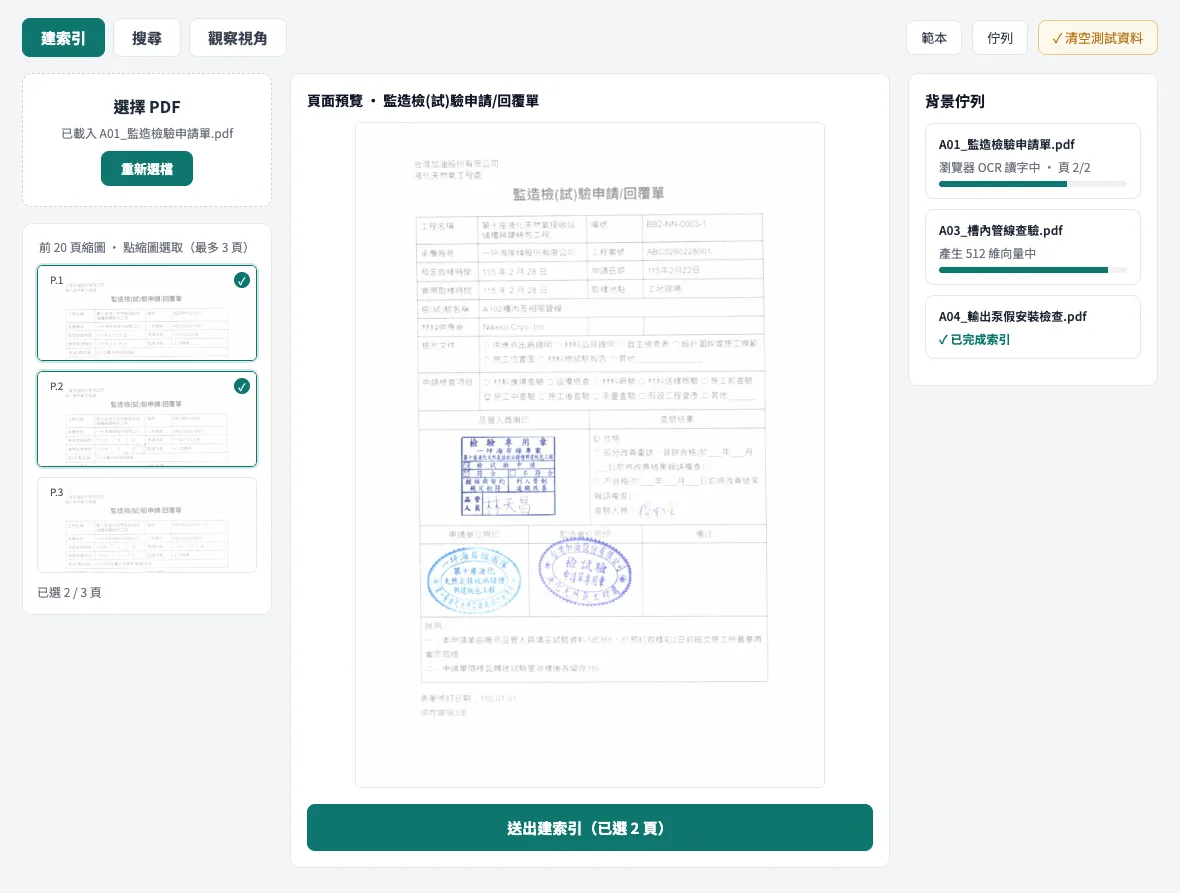
把掃描的施工文件與檢驗報告留在自己的瀏覽器裡:直接讀字、教一次範本就抽欄位,建立索引後用關鍵字與語意找回內容。檔案不上傳、不外送。
瀏覽器本機 OCR 教範本抽欄位 512 維向量+BM25
文件、欄位與索引都留在瀏覽器本機。
把紙本內容變成找得到的工程資料
瀏覽器本機 OCR
在使用者的瀏覽器裡執行,文件不必上傳到外部服務。
教範本抽欄位
用一份熟悉的工程表單教範本,之後把相同位置的欄位整理出來。
向量+關鍵字混合檢索
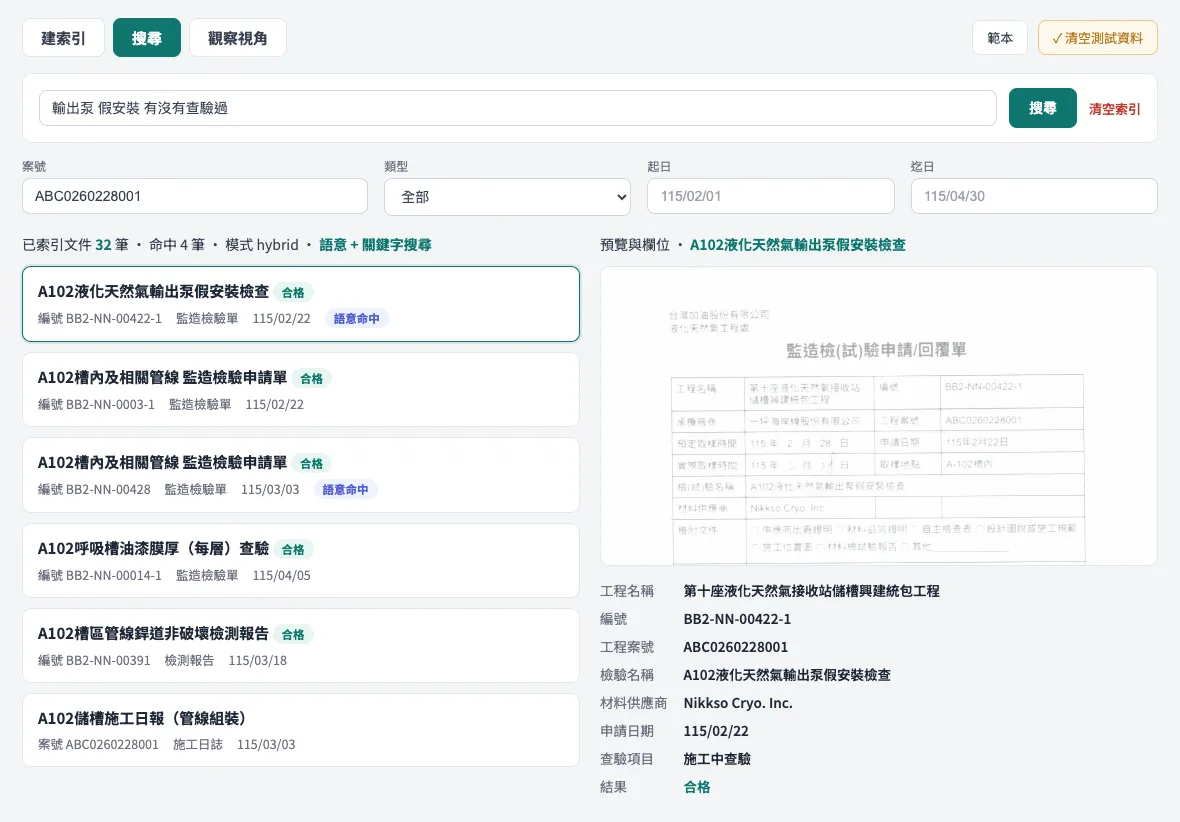
向量檢索找語意相近內容,BM25 補上精確關鍵字,兩種方式一起查。
文件與索引留本機
原始文件與建立的索引留在自己的裝置,方便在同一個瀏覽器繼續查找。
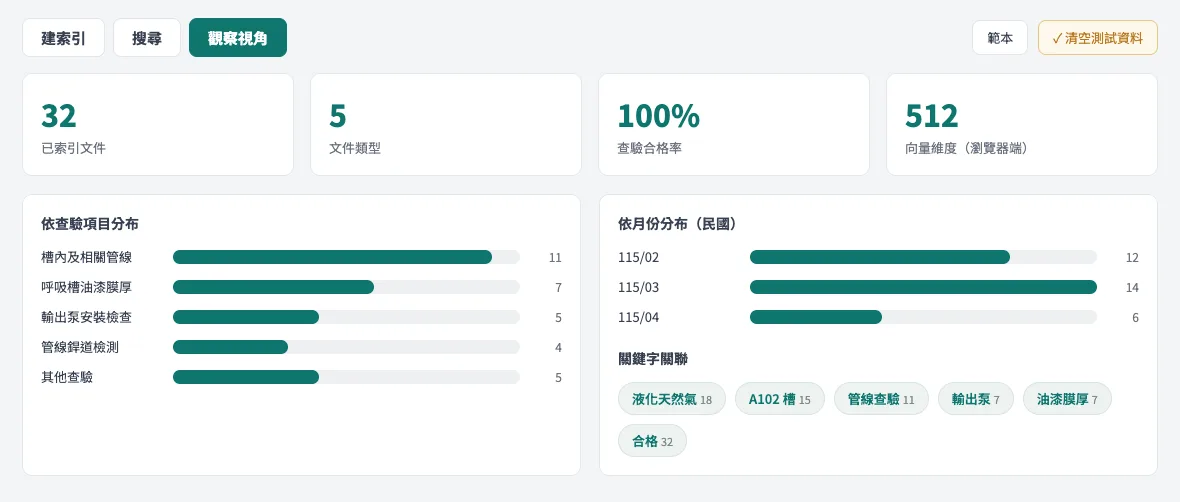
從讀字、抽欄位,到問出答案
能力與邊界先說清楚
使用前需知道 · 需要本機模型
模型約 24MB,需同意下載。第一次使用需要同意下載約 24MB 的模型。模型未載入只能進行關鍵字搜尋。分析速度取決於使用者瀏覽器所用電腦的效能,可以排入佇列批次進行。
辨識結果 · 立即呈現
表單欄位摘要的結果會立刻呈現。實際辨識受掃描品質影響,解析度、變形或手寫潦草可能會影響結果;目前實測列印文字的解析度相當接近人眼可快速辨別的程度,手寫的數字與日期也可以辨識。
三個步驟,把文件變成可搜尋內容
1. 匯入掃描文件
在瀏覽器選取 PDF,先確認文件品質、頁面範圍與 OCR 狀態。
2. 教範本並建立索引
用範本抽出欄位,再建立 512 維向量與 BM25 索引。
3. 用關鍵字與語意搜尋
用熟悉的工程說法找文件、欄位與原始內容,回到來源核對。
適合需要把紙本工程資料找回來的團隊
適合營造、業主、設計與監造、專案管理及現場工程團隊;尤其適合累積大量掃描表單、檢驗報告與施工紀錄,卻仍靠人工翻找的專案。